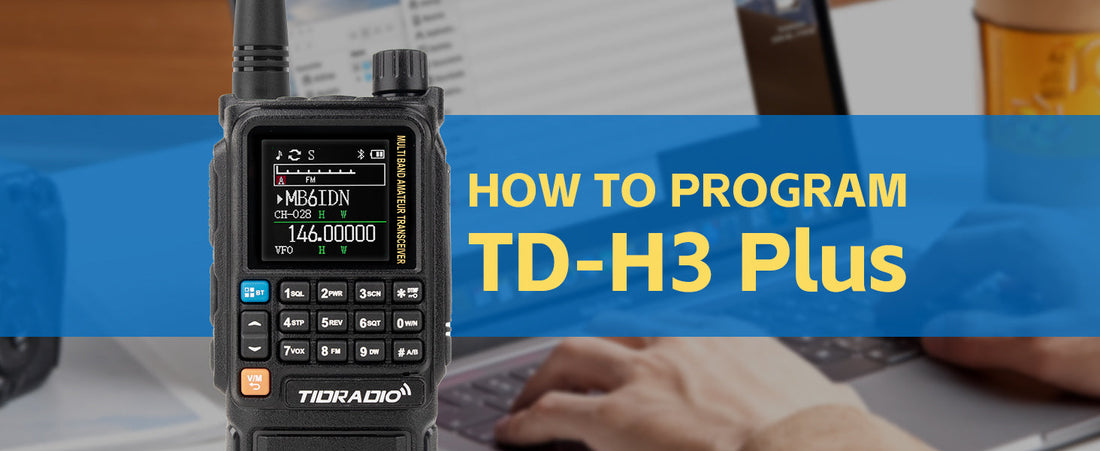
Cómo programar el TD-H3 Plus con CPS u Odmaster
Introducción
TIDRADIO TD-H3 Plus es un versátil radio/walkie-talkie portátil de 2 vías que se adapta tanto a aficionados como a profesionales, ya sea que te guste la radioafición/radioaficionado, necesites un walkie-talkie GMRS resistente para uso familiar o quieras un walkie-talkie de aficionado VHF/UHF programable para operaciones de campo. Esta guía muestra cómo programar el TD-H3 Plus usando el software CPS o la plataforma Odmaster. También aborda temas relacionados como la configuración de radio Bluetooth (para la aplicación móvil Odmaster) y notas sobre GMRS y otros tipos de radio para contextualizar.
Preparación antes de programar
1. Requisitos del sistema informático
Sistema informático Windows (excepto Mac)
2. Cable de programación
Cable de programación USB-C o Cable de programación CH340
Consejos: El controlador debe instalarse antes de la programación.
3. Conecta tu Walkie Talkie al ordenador
1) Asegúrate de que ambos extremos del cable de programación estén conectados correctamente.
2) Enciende tu radio. Asegúrate de que tenga suficiente energía durante el procedimiento de programación.
Proceso de programación del software CPS TD-H3 Plus
Asegúrate de que el cable de programación esté correctamente conectado tanto al puerto de programación de la radio como al puerto USB de tu ordenador.
Paso 1: Ve al sitio web del firmware de TIDRADIO: https://walkietalkiesoftware.com/ e inicia sesión.
Paso 2: Desde la barra de navegación superior, haz clic en Software.
Paso 3: Comprueba el modelo y la versión de tu radio. Desplázate hacia abajo en la sección Software para localizar tu modelo y luego haz clic para abrirlo.
Paso 4: Descarga el software de programación correspondiente.
Paso 5: Abre el software, ve a Com (Puerto de comunicación) y comprueba si la radio está conectada correctamente al ordenador. (Si no, comprueba de nuevo la conexión del cable de programación).
Paso 6: Una vez conectado, haz clic en Leer para leer los datos de la radio.
Paso 7: Edita las funciones y configuraciones según sea necesario.
Paso 8: Cuando hayas terminado, haz clic en Escribir para programar la radio.
Proceso de programación Odmaster TD-H3 Plus
Odmaster Web
Paso 1: Ve al sitio web de Odmaster: https://web.odmaster.net/login e inicia sesión con tu cuenta de Odmaster.
Paso 2: Asegúrate de que el Bluetooth de tu radio esté encendido. En la página web, haz clic en Conectar a dispositivo Bluetooth y selecciona tu radio.
Paso 3: En Selección de modelo, elige el modelo y la versión correctos, luego haz clic en Añadir.
Paso 4: Haz clic en Leer para recuperar los datos de la radio.
Paso 5 Edita la configuración y las funciones que necesites, como Canal, Frecuencia RX/TX, FM, DTMF, etc.
Paso 6: Después de editar, haz clic en Escribir para programar la radio.
Aplicación móvil Odmaster
Paso 1: Descarga la aplicación móvil Odmaster e inicia sesión con tu cuenta de Odmaster.
Paso 2: Desde la barra de navegación inferior, selecciona Programar.
Paso 3: Asegúrate de que el Bluetooth de tu radio esté encendido, luego toca Conectar Bluetooth y selecciona tu dispositivo de radio.
Paso 4: Toca Selección de modelo, luego en Seleccionar marca elige TIDRADIO, y en Seleccionar modelo elige el modelo y la versión de tu radio.
Paso 5: Toca Leer para cargar los datos de la radio.
Paso 6: Una vez cargados los datos, verás las secciones de Canal y Función. Puedes editar la configuración que necesites, como Canal, Frecuencia RX/TX, FM, DTMF, etc.
Paso 7: Después de editar, toca Escribir para programar la radio.
Si encuentras problemas al programar, puedes tomar capturas de pantalla relevantes y describir el problema que encontraste, y enviarlos al equipo de postventa.